WPS Android 下载与安装指南 202610:移动办公高效配置方案
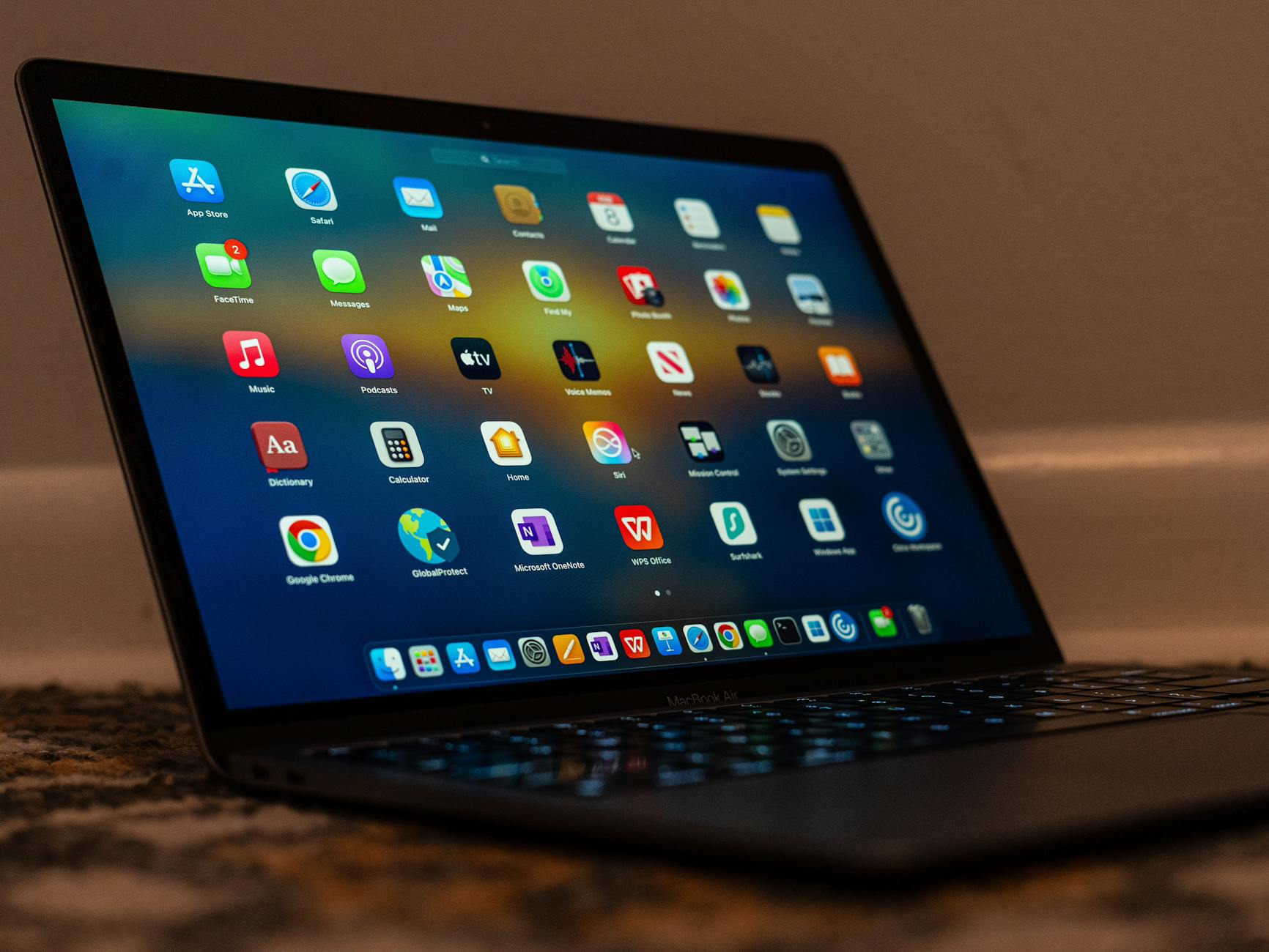
随着混合办公模式的普及,移动端办公已成为生产力中枢的重要一环。截至2026年10月,WPS Office Android版已针对多系统协同进行了深度优化。本文将为您提供从官方渠道获取正版安装包到解决实际排版冲突的完整执行路径。
官方下载路径与安装前置检查
获取WPS Android版时,首要原则是选择官方渠道以确保软件的稳定兼容性。请访问WPS官方主页,通过官方正版入口进行下载。在点击安装前,务必检查您的Android系统版本是否满足当前稳定版的运行要求。官方下载页不仅提供安装包,还详细列出了系统兼容性说明,这是避免后续使用中出现闪退或功能受限的关键。对于多系统用户,建议在下载前确认您的设备存储空间,并确保网络环境稳定,以避免安装包校验失败。

解决跨设备字体排版异常的实战技巧
很多用户在Android端查看从Windows或macOS传输的文档时,常遇到字体错乱或格式偏移的问题。这通常是因为移动端缺失对应字体库。建议您在WPS Android设置中开启‘云字体’同步功能,或者在文档流转前,将特殊字体嵌入文档。针对表格同步冲突,若发现数据在不同设备间显示不一致,请优先检查是否开启了自动云同步,并确保所有终端登录同一WPS账号。排查顺序应为:检查网络同步状态 -> 确认文档版本记录 -> 刷新云端缓存。

移动端办公环境的性能优化方案
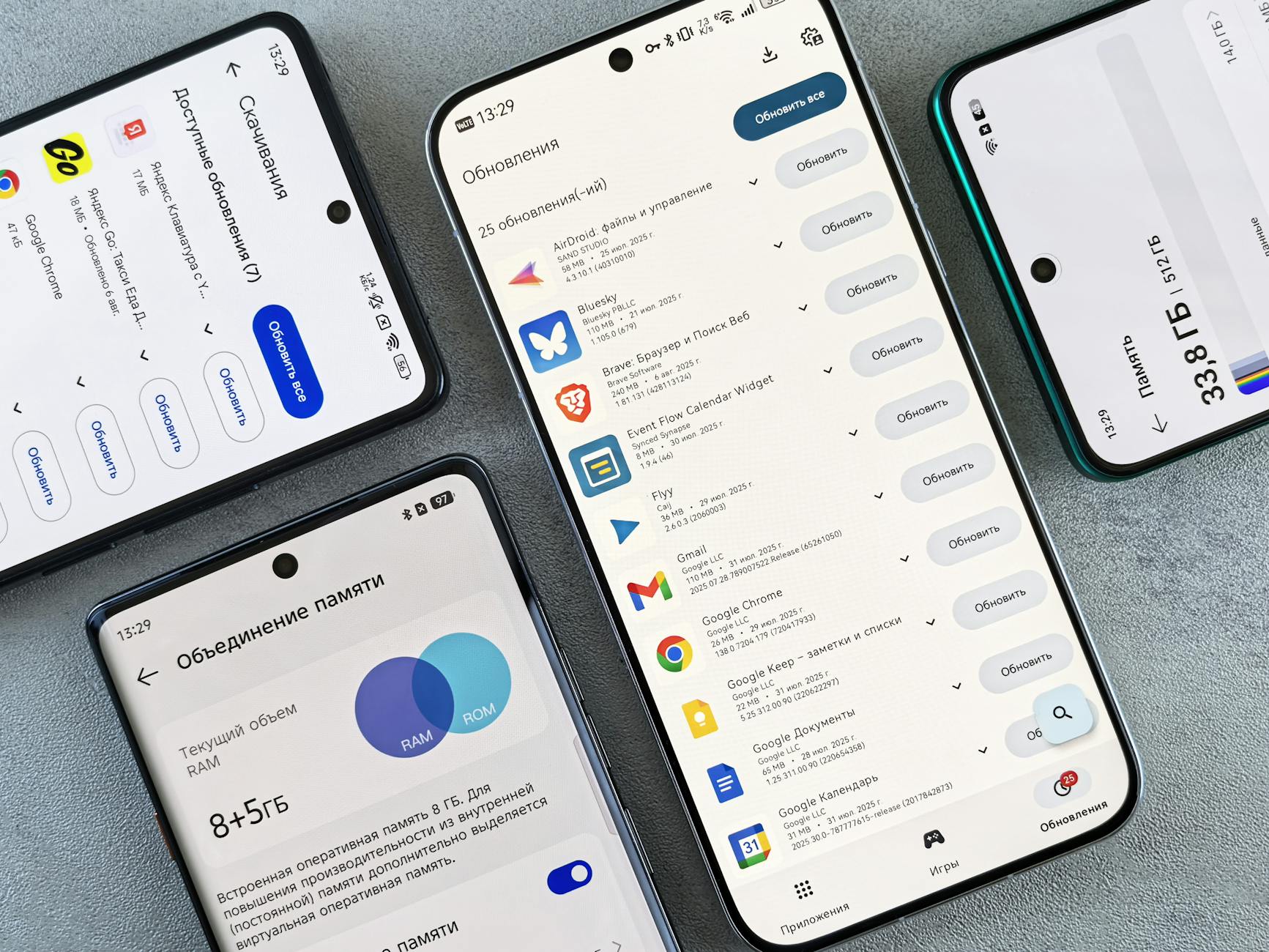
WPS Android版不仅是文档查看器,更是个人创作与协作的生产力中枢。为了在移动端获得与PC端一致的体验,建议用户根据使用场景调整应用设置。例如,在处理复杂演示文稿时,开启‘大文件优化模式’可显著提升滑动流畅度。同时,利用WPS的跨端协同特性,您可以将Android设备作为移动扫描仪或即时批注工具,通过扫描功能直接生成PDF,并实时同步至云端,确保团队成员在桌面端能即时获取最新修改内容。
多系统协同下的常见排障与维护
在Windows、macOS、Android与iOS混合办公场景中,文件流转的稳定性至关重要。若出现文件无法打开或编辑权限受限,请首先检查该文档是否处于‘协作模式’,并确认账号权限。针对2026年10月出现的常见同步延迟问题,建议用户定期清理本地缓存,并检查应用权限设置,确保WPS拥有读取存储与网络访问的必要权限。通过统一的官方账号管理,您可以有效避免因多设备登录导致的文档版本覆盖风险,实现真正的无缝办公。
常见问题
在Android上安装WPS后,如何确保与PC端文档格式完全一致?
建议在文档保存时使用标准格式(如.docx, .xlsx),并确保在所有设备上登录同一WPS账号。若遇到字体问题,请在WPS设置中启用云字体下载,或在PC端将字体嵌入文档后再进行跨端传输。
为什么我的文档在Android端编辑后,PC端没有同步更新?
请检查Android设备的网络连接是否正常,并进入WPS设置查看云同步状态。如果显示‘同步冲突’,请优先保留云端最新版本,或通过手动上传功能强制覆盖本地缓存。
如何确认我下载的WPS Android版本是2026年最新版?
请直接访问WPS官方下载入口,页面会根据您的设备信息提供当前适配的最新稳定版安装包。避免从第三方应用市场下载,以确保获得官方的安全更新与性能优化。
总结
立即前往WPS官方主页获取最新版下载,开启您的跨平台高效办公之旅:/official-entry/
相关阅读:WPS Android 下载与安装指南 202610,WPS Android 下载与安装指南 202610使用技巧,WPS 202640 周效率实践清单:Windows、macOS、Android 与 iOS 跨端实测
在2026年10月的移动办公环境中,如何确保WPS Android版的高效安装与跨端协同?本文基于最新官方版本,深入解析下载入口、安装避坑指南及移动端常见排障技巧,助您实现Windows、macOS、Android与iOS设备间的无缝文档流转,解决字体错乱与云同步冲突等核心难题。